

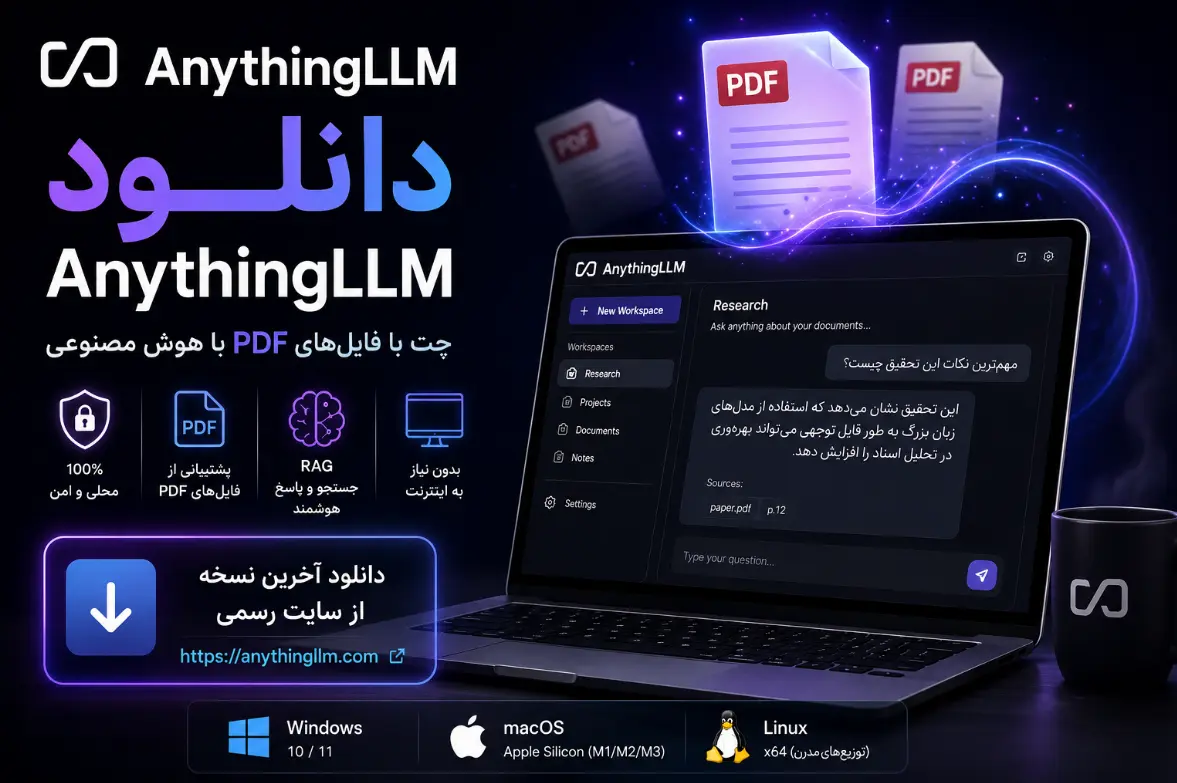
برای دانلود و شروع کار، از لینک رسمی زیر استفاده کنید:
سیستمهای مورد نیاز برای نصب
AnythingLLM به دلیل معماری منعطف خود، روی اکثر سیستمهای مدرن اجرا میشود. با این حال، تجربه کاربری شما مستقیماً به قدرت سختافزار بستگی دارد:
| پلتفرم | حداقل سختافزار پیشنهادی |
|---|---|
| Windows (10/11) | پردازنده 4 هستهای، 8 گیگابایت رم، ترجیحاً کارت گرافیک NVIDIA |
| macOS | تراشههای سری M (M1/M2/M3) با حداقل 8 گیگابایت رم |
| Linux | توزیعهای مدرن، پردازنده x64، حداقل 8 گیگابایت رم |
فناوری RAG: مغز AnythingLLM
AnythingLLM از تکنولوژی RAG (Retrieval-Augmented Generation) استفاده میکند. به زبان ساده، هوش مصنوعی شما نمیتواند تمام کتابهای دنیا را در حافظه داشته باشد، اما AnythingLLM به او کمک میکند تا فایلهای شما را به عنوان «مرجع» بخواند. وقتی سوالی میپرسید، برنامه ابتدا فایل شما را جستجو میکند (Retrieve) و پاسخ را بر اساس متن موجود در فایل (Augment) تولید میکند.
آموزش گامبهگام راهاندازی و اتصال به Ollama
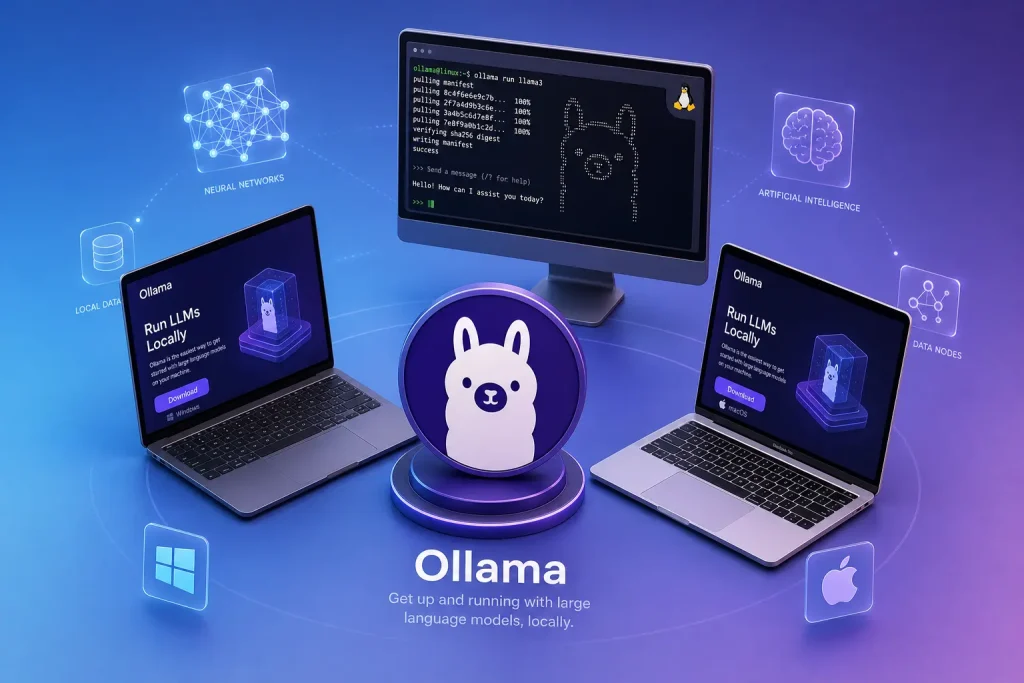
برای شروع، شما نیاز به یک «موتور» برای پردازش متن دارید. Ollama بهترین گزینه است.
- نصب Ollama: نرمافزار Ollama را دانلود و نصب کنید.
- دریافت مدل: در ترمینال خود دستور
ollama run llama3.2را اجرا کنید. - تنظیمات AnythingLLM: پس از نصب و باز کردن AnythingLLM، وارد منوی Settings شوید.
- بخش LLM Provider: گزینه Ollama را انتخاب کرده و آدرس
http://localhost:11434را وارد کنید.
چگونه Workspace بسازیم و فایلها را تحلیل کنیم؟
قدرت اصلی این برنامه در استفاده از Workspace است. ورکاسپیسها مانند پوشههای جداگانهای هستند که هر کدام میتوانند محتوای منحصربهفرد داشته باشند.
- یک ورکاسپیس جدید (مثلاً “تحقیقات”) بسازید.
- فایلهای PDF یا داکیومنتهای خود را به محیط برنامه بکشید (Drag & Drop).
- دکمه Move to Workspace را بزنید.
- روی دکمه Save and Embed کلیک کنید تا برنامه فایلهای شما را «خوانده» و به زبان ریاضی تبدیل کند (Vectorize).
عیبیابی (Troubleshooting)
اگر با مشکل مواجه شدید، این موارد را بررسی کنید:
امنیت و حریم خصوصی
بزرگترین مزیت AnythingLLM، عدم وجود “ابر” است. اطلاعات شما از کامپیوترتان خارج نمیشود. این یعنی حتی بدون اینترنت هم میتوانید به اسناد حساس کاری خود دسترسی داشته باشید. هیچکس، حتی توسعهدهندگان برنامه، به فایلهای شما دسترسی نخواهند داشت.
جمعبندی
استفاده از AnythingLLM نه تنها سطح بهرهوری شما را در مطالعه و کار با اسناد افزایش میدهد، بلکه شما را از محدودیتهای اشتراکهای پولی و نگرانیهای حریم خصوصی نجات میدهد. با دنبال کردن این آموزش، شما اکنون یک سیستم هوش مصنوعی حرفهای و شخصی روی سیستم خود دارید که آماده تحلیل هرگونه فایل متنی است.