


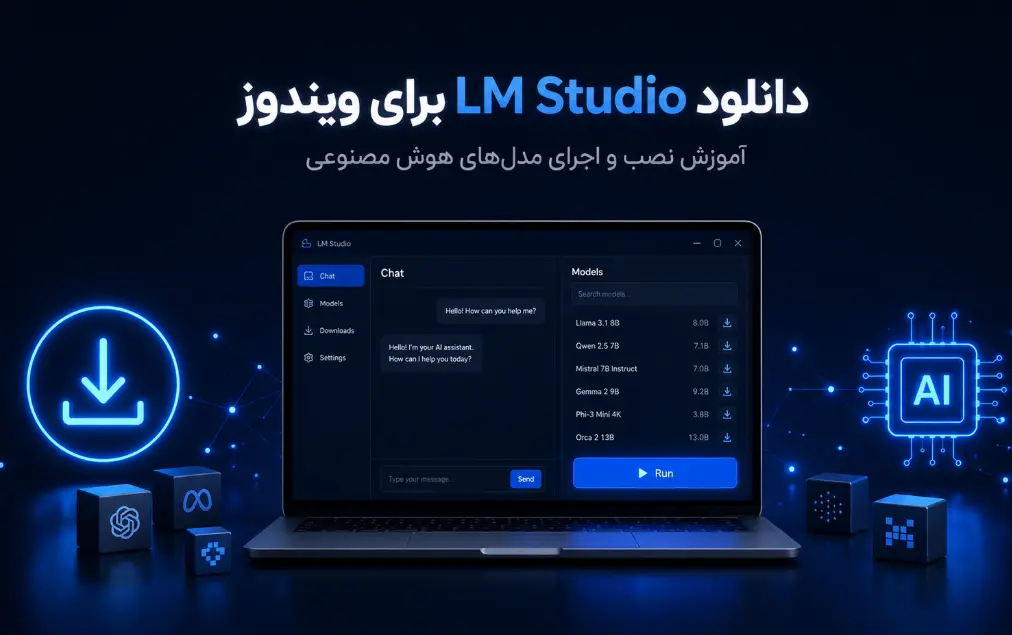
لینک دانلود آخرین نسخه LM Studio برای ویندوز:
ورود به صفحه رسمی دانلود LM Studio
در صفحه رسمی، سیستمعامل Windows را انتخاب کنید تا نصبکننده مناسب سیستم شما نمایش داده شود.
LM Studio چیست؟
LM Studio یک نرمافزار دسکتاپ برای اجرای مدلهای زبانی هوش مصنوعی روی کامپیوتر شخصی است. این برنامه به کاربران اجازه میدهد مدلهای مختلف را دانلود کرده و بدون ارسال اطلاعات به سرویسهای آنلاین، آنها را روی سیستم خود اجرا کنند.
برخلاف بسیاری از ابزارهای هوش مصنوعی که برای پردازش درخواستها به اینترنت و سرورهای ابری وابسته هستند، LM Studio میتواند پس از دانلود مدل، در حالت آفلاین نیز کار کند. این ویژگی برای کاربرانی که به حریم خصوصی، کنترل دادهها یا کاهش هزینه استفاده از API اهمیت میدهند، بسیار کاربردی است.
البته اجرای مدلهای بزرگ به منابع سختافزاری قابلتوجهی نیاز دارد. سرعت پاسخگویی و اندازه مدلی که میتوانید اجرا کنید، به عواملی مانند مقدار RAM، حافظه گرافیکی، نوع پردازنده، فضای ذخیرهسازی و حجم مدل بستگی دارد.
LM Studio چه کاربردهایی دارد؟
- گفتوگو با مدلهای زبانی مختلف روی کامپیوتر
- اجرای مدلهای هوش مصنوعی بدون نیاز دائمی به اینترنت
- تولید و بازنویسی متن
- خلاصهسازی مقاله، گزارش و اسناد
- ترجمه و تحلیل محتوای متنی
- کمک به برنامهنویسی و تولید کد
- جستوجو و دانلود مدلها از داخل برنامه
- گفتوگو با فایلها و اسناد بهصورت محلی
- ارائه API محلی برای اتصال مدل به برنامهها و اسکریپتها
- اتصال مدلهای محلی به برخی ابزارها و گردشهای کاری توسعهدهندگان
پیشنیازهای نصب LM Studio در ویندوز
طبق مستندات رسمی LM Studio، این نرمافزار روی سیستمهای ویندوزی مبتنی بر معماری x64 و ARM پشتیبانی میشود. در سیستمهای x64، پردازنده باید از دستورالعمل AVX2 پشتیبانی کند.
وبسایت رسمی LM Studio حداقل نسخه مشخصی از ویندوز را در صفحه نیازمندیها اعلام نکرده است؛ بنابراین بهتر است پیش از نصب، از بهروز بودن ویندوز و درایور کارت گرافیک خود مطمئن شوید.
| بخش | نیازمندی یا توصیه رسمی | توضیح |
|---|---|---|
| پردازنده | پشتیبانی از AVX2 در x64 | برای اجرای نسخه x64 ضروری است. |
| معماری سیستم | x64 یا ARM | سیستمهای مبتنی بر Snapdragon X Elite نیز در مستندات ذکر شدهاند. |
| حافظه RAM | حداقل 16 گیگابایت توصیه میشود | مدلهای کوچکتر ممکن است با RAM کمتر نیز اجرا شوند. |
| حافظه گرافیکی | حداقل 4 گیگابایت VRAM اختصاصی توصیه میشود | برای اجرای سریعتر مدلها، GPU مناسب اهمیت زیادی دارد. |
| فضای ذخیرهسازی | فضای آزاد کافی | حجم مدلها میتواند از چند گیگابایت تا دهها گیگابایت باشد. |
توجه داشته باشید که مقدار RAM و VRAM اعلامشده برای همه مدلها یکسان نیست. یک مدل کوچک و کمحجم ممکن است روی سیستم متوسط اجرا شود، اما مدلهای بزرگتر به حافظه بیشتری نیاز دارند.
آموزش دانلود LM Studio برای ویندوز
مرحله اول: ورود به سایت رسمی
برای دانلود LM Studio، از لینک رسمی زیر وارد صفحه دانلود شوید:
این صفحه، مرکز رسمی دانلود LM Studio برای سیستمعاملهای Windows، macOS و Linux است. توصیه میشود نرمافزار را فقط از همین صفحه یا مستندات رسمی دریافت کنید و از سایتهای ناشناس برای دانلود فایل نصب استفاده نکنید.
مرحله دوم: انتخاب نسخه ویندوز
پس از باز شدن صفحه، گزینه مربوط به Windows را انتخاب کنید. صفحه دانلود ممکن است نسخه مناسب سیستم شما را بهصورت پویا نمایش دهد؛ بنابراین اگر از سیستم x64 استفاده میکنید، نسخه x64 و اگر از سیستم ARM استفاده میکنید، نسخه ARM را انتخاب کنید.
در صورت تردید درباره معماری ویندوز، روی بخش System یا <strongAbout در تنظیمات ویندوز کلیک کنید و نوع سیستم را بررسی نمایید.
مرحله سوم: صبر برای کامل شدن دانلود
بعد از انتخاب نسخه، فایل نصب را در پوشه دانلود ذخیره کنید. حجم فایل نصب با توجه به نسخه و تغییرات نرمافزار ممکن است تغییر کند؛ بنابراین بهتر است فضای آزاد کافی روی درایو سیستم داشته باشید.
آموزش نصب LM Studio در ویندوز
۱. اجرای فایل نصب
پس از پایان دانلود، به پوشهای که فایل نصب در آن ذخیره شده بروید و روی فایل نصب دوبار کلیک کنید. اگر پنجره امنیتی ویندوز نمایش داده شد، نام نرمافزار و ناشر فایل را بررسی کرده و در صورت اطمینان گزینه اجرای برنامه را انتخاب کنید.
۲. انتخاب محل نصب
در مراحل نصب، مسیر پیشفرض را بپذیرید یا در صورت نیاز پوشه دیگری را انتخاب کنید. توجه کنید که محل نصب خود برنامه با محل ذخیره مدلها یکی نیست. مدلهای هوش مصنوعی معمولاً حجم زیادی دارند و ممکن است لازم باشد محل ذخیره آنها را روی درایوی با فضای آزاد بیشتر تنظیم کنید.
۳. تکمیل نصب
مراحل نصب را ادامه دهید تا فرایند کامل شود. سپس LM Studio را از منوی Start یا میانبر دسکتاپ اجرا کنید. در اولین اجرا، برنامه ممکن است برخی تنظیمات اولیه را آماده کند.
۴. بررسی درایور کارت گرافیک
اگر قصد دارید از توان کارت گرافیک برای اجرای مدل استفاده کنید، بهتر است درایور GPU خود را از وبسایت رسمی سازنده بهروزرسانی کنید. درایور قدیمی ممکن است باعث کاهش سرعت، خطا هنگام بارگذاری مدل یا استفاده نشدن از GPU شود.
آموزش دانلود مدل هوش مصنوعی در LM Studio
نصب LM Studio بهتنهایی برای گفتوگو با هوش مصنوعی کافی نیست. ابتدا باید فایلهای مدل را نیز دانلود کنید. این کار از طریق خود برنامه امکانپذیر است.
- LM Studio را باز کنید.
- به بخش جستوجو یا Discover مدلها بروید.
- نام مدل موردنظر مانند Qwen، Llama، Mistral یا DeepSeek را جستوجو کنید.
- مدل مناسب را بر اساس حجم، تعداد پارامترها و نوع کوانتایز انتخاب کنید.
- روی گزینه دانلود کلیک کنید.
- منتظر بمانید تا دانلود کامل شود.
LM Studio از قابلیت جستوجو و دانلود مدلها از طریق Hugging Face پشتیبانی میکند. سرعت دانلود به کیفیت اتصال اینترنت و وضعیت سرور بستگی دارد.
کدام مدل را برای LM Studio انتخاب کنیم؟
انتخاب مدل به قدرت سیستم و نوع استفاده شما بستگی دارد. اگر کامپیوتر معمولی دارید، بهتر است از مدلهای کوچکتر شروع کنید. مدلهای حجیمتر معمولاً پاسخهای دقیقتر یا قابلیتهای گستردهتری دارند، اما RAM و VRAM بیشتری مصرف میکنند و ممکن است سرعت پایینتری داشته باشند.
| نوع سیستم | پیشنهاد کلی | نکته |
|---|---|---|
| سیستم ضعیف یا اداری | مدلهای کوچک و کوانتایزشده | برای شروع، مدلهای کمحجم انتخاب بهتری هستند. |
| سیستم متوسط | مدلهای متوسط با کوانتایز مناسب | مقدار RAM و VRAM را پیش از دانلود بررسی کنید. |
| سیستم قدرتمند | مدلهای بزرگتر و دقیقتر | برای اجرای مدلهای بزرگ، حافظه و GPU قوی ضروری است. |
کوانتایز مدل چیست؟
کوانتایز کردن بهطور ساده یعنی کاهش دقت عددی بخشی از محاسبات مدل برای کم شدن حجم فایل و مصرف حافظه. مدلهای کوانتایزشده معمولاً با پسوندهایی مانند Q4 یا Q5 دیده میشوند.
مدلهای Q4 معمولاً حجم و مصرف حافظه کمتری دارند و برای سیستمهای معمولی مناسبتر هستند. مدلهای Q5 یا Q8 میتوانند کیفیت بالاتری ارائه دهند، اما به حافظه و منابع بیشتری نیاز دارند. انتخاب مناسب باید بر اساس تعادل میان سرعت، کیفیت پاسخ و توان سختافزاری انجام شود.
آموزش اجرای مدل در LM Studio
- پس از دانلود مدل، وارد بخش مدلهای محلی یا My Models شوید.
- مدل دانلودشده را انتخاب کنید.
- روی گزینه Load یا بارگذاری کلیک کنید.
- در صورت وجود چند نسخه، فایل مناسب را بر اساس حجم و کوانتایز انتخاب کنید.
- پس از بارگذاری کامل، وارد محیط Chat شوید.
- پیام خود را در کادر گفتوگو بنویسید و ارسال کنید.
اولین بارگذاری مدل ممکن است کمی زمانبر باشد. این زمان به اندازه مدل، سرعت حافظه ذخیرهسازی و قدرت پردازنده یا کارت گرافیک بستگی دارد.
تنظیمات مهم هنگام اجرای مدل
تعداد لایههای قابل اجرا روی GPU
در بسیاری از مدلها میتوان تعیین کرد چه مقدار از پردازش روی GPU انجام شود. افزایش این مقدار، در صورت وجود VRAM کافی، میتواند سرعت پاسخگویی را بهتر کند. اگر حافظه گرافیکی کافی نباشد، ممکن است مدل با خطا مواجه شود یا برنامه ناپایدار شود.
اندازه Context
Context مشخص میکند مدل چه مقدار از متن قبلی مکالمه یا سند را میتواند در نظر بگیرد. مقدار بالاتر برای مکالمههای طولانی و تحلیل اسناد مفید است، اما RAM و VRAM بیشتری مصرف میکند. اگر سیستم ضعیف است، از مقدار متوسط شروع کنید.
دمای سیستم و مصرف منابع
اجرای مدلهای محلی میتواند پردازنده یا کارت گرافیک را برای مدت طولانی درگیر کند. هنگام استفاده مداوم، دمای سیستم و میزان مصرف RAM و VRAM را بررسی کنید و از تهویه مناسب مطمئن شوید.
استفاده آفلاین از LM Studio
LM Studio میتواند بهصورت کامل آفلاین کار کند؛ اما پیش از قطع اینترنت باید فایل مدل موردنظر را دانلود کرده باشید. پس از آماده شدن مدل، میتوانید از محیط چت برای تولید متن، پرسشوپاسخ، خلاصهسازی و برخی کارهای دیگر استفاده کنید.
آفلاین بودن مدل به این معناست که درخواستهای شما برای پردازش به یک سرویس ابری ارسال نمیشوند. بااینحال، قابلیتهایی مانند دانلود مدل، جستوجوی آنلاین و دریافت بهروزرسانی همچنان به اینترنت نیاز دارند.
گفتوگو با اسناد در LM Studio
یکی از کاربردهای LM Studio، تعامل با فایلها و اسناد بهصورت محلی است. میتوانید یک سند را به مکالمه اضافه کنید و از مدل بخواهید محتوای آن را خلاصه یا تحلیل کند. این فرایند معمولاً با مفهوم RAG شناخته میشود.
برای استفاده بهتر از این قابلیت، سندهای کوتاهتر و ساختاریافتهتر انتخاب کنید، پرسشهای دقیق بنویسید و پاسخ مدل را با متن اصلی تطبیق دهید. مدلهای محلی ممکن است در استخراج اطلاعات از فایلهای اسکنشده، جدولهای پیچیده یا اسناد بسیار طولانی عملکرد متفاوتی داشته باشند.
راهاندازی API محلی در LM Studio
LM Studio فقط یک محیط گفتوگو نیست. این نرمافزار میتواند مدل محلی را از طریق endpointهای سازگار با OpenAI در اختیار برنامهها و اسکریپتها قرار دهد. به این ترتیب، توسعهدهندگان میتوانند برخی برنامههای خود را به مدل اجراشده روی کامپیوتر متصل کنند.
برای استفاده از API معمولاً باید مدل را بارگذاری کرده و بخش مربوط به Server یا Developer را فعال کنید. سپس آدرس محلی و تنظیمات لازم را در برنامه خود قرار دهید. جزئیات endpointها و روشهای توسعه در مستندات رسمی LM Studio ارائه شده است.
لینک مستندات رسمی توسعهدهندگان: مستندات LM Studio
تفاوت برنامه دسکتاپ LM Studio و llmster
در صفحه رسمی دانلود LM Studio، علاوه بر برنامه دسکتاپ، ابزاری به نام llmster نیز معرفی شده است. llmster نسخه بدون رابط گرافیکی یا headless این اکوسیستم است و بیشتر برای سرورها، محیطهای ابری و CI کاربرد دارد.
برای نصب llmster در ویندوز، دستور زیر در صفحه رسمی ارائه شده است:
irm https://lmstudio.ai/install.ps1 | iexاین دستور برای نصب daemon بدون رابط گرافیکی است و جایگزین معمولی برای فایل نصب برنامه دسکتاپ محسوب نمیشود. اگر هدف شما چت کردن با مدلها از طریق یک محیط گرافیکی است، باید از صفحه دانلود رسمی، نسخه Windows اپلیکیشن LM Studio را دریافت کنید.
رفع مشکلات رایج LM Studio در ویندوز
مدل بارگذاری نمیشود
ابتدا مقدار RAM و VRAM موردنیاز مدل را بررسی کنید. اگر مدل برای سیستم شما بزرگ است، نسخه کوچکتر یا کوانتایزشده آن را امتحان کنید. بستن برنامههای اضافی نیز میتواند حافظه آزاد بیشتری ایجاد کند.
سرعت پاسخگویی پایین است
سرعت پایین ممکن است بهدلیل استفاده از مدل بزرگ، Context زیاد، پردازش روی CPU یا کمبود حافظه باشد. یک مدل کوچکتر را امتحان کنید و تنظیمات مربوط به GPU و Context را کاهش دهید.
برنامه از GPU استفاده نمیکند
درایور کارت گرافیک را بهروزرسانی کنید و هنگام بارگذاری مدل، تنظیمات مربوط به GPU را بررسی نمایید. همه مدلها و همه حالتهای سختافزاری به یک شکل از GPU استفاده نمیکنند.
فضای دیسک کم است
فایل مدلها ممکن است حجم زیادی داشته باشند. مدلهای غیرضروری را حذف کنید یا محل ذخیره مدلها را به درایوی منتقل کنید که فضای بیشتری دارد.
نصبکننده اجرا نمیشود
فایل را دوباره از صفحه رسمی دانلود کنید، فضای دیسک و دسترسی کاربر را بررسی نمایید و مطمئن شوید آنتیویروس یا تنظیمات امنیتی ویندوز مانع اجرای فایل نشده است. از اجرای فایلهای دریافتشده از منابع نامعتبر خودداری کنید.
نکات امنیتی و حریم خصوصی
- LM Studio را از صفحه رسمی دانلود کنید.
- مدلها را از منابع معتبر و صفحات قابلاعتماد دریافت کنید.
- در صورت استفاده از API شبکه، دسترسی آن را فقط برای دستگاهها و کاربران موردنیاز فعال کنید.
- اطلاعات حساس را بدون بررسی تنظیمات حریم خصوصی در اختیار مدل یا ابزارهای متصل قرار ندهید.
- پاسخ مدل را برای تصمیمهای مهم، حقوقی، پزشکی یا مالی بهعنوان حقیقت قطعی در نظر نگیرید.
مزایا و معایب LM Studio
| مزایا | محدودیتها |
|---|---|
| رابط گرافیکی ساده و مناسب کاربران تازهکار | مدلهای بزرگ به سختافزار قدرتمند نیاز دارند. |
| امکان اجرای مدلها بهصورت محلی و آفلاین | دانلود مدلها میتواند به فضای ذخیرهسازی زیادی نیاز داشته باشد. |
| پشتیبانی از مدلهای متنوع مانند Llama، Qwen و Mistral | کیفیت پاسخ به مدل انتخابی و تنظیمات آن وابسته است. |
| ارائه API سازگار با OpenAI | تنظیم API برای کاربران کاملاً مبتدی ممکن است به آموزش بیشتری نیاز داشته باشد. |
سؤالات متداول درباره LM Studio
آیا LM Studio رایگان است؟
صفحه رسمی LM Studio نرمافزار را برای دانلود ارائه میکند و استفاده از آن تحت شرایط استفاده اعلامشده در سایت رسمی انجام میشود. برای اطلاع از آخرین شرایط، قوانین و محدودیتها، صفحه رسمی دانلود و Terms of Use را بررسی کنید.
آیا LM Studio بدون اینترنت کار میکند؟
بله، پس از دانلود نرمافزار و فایل مدل، LM Studio میتواند برای اجرای مدل و گفتوگو بهصورت آفلاین استفاده شود. دانلود مدل، بهروزرسانی و برخی قابلیتهای آنلاین همچنان به اینترنت نیاز دارند.
آیا برای استفاده از LM Studio به کارت گرافیک نیاز است؟
داشتن کارت گرافیک اجباری نیست و برخی مدلهای کوچک میتوانند با پردازنده اجرا شوند؛ اما طبق نیازمندیهای رسمی، حداقل 4 گیگابایت VRAM اختصاصی برای تجربه بهتر توصیه شده است.
آیا LM Studio از مدلهای فارسی پشتیبانی میکند؟
پشتیبانی از زبان فارسی به مدل انتخابی بستگی دارد. برخی مدلهای چندزبانه و مدلهایی که داده فارسی بیشتری دیدهاند، پاسخهای بهتری به زبان فارسی ارائه میکنند. بهتر است پیش از دانلود، توضیحات مدل و نتایج آزمایشی آن را بررسی کنید.
آیا LM Studio برای برنامهنویسی مناسب است؟
بله، میتوانید از مدلهای مناسب کدنویسی برای تولید، توضیح و اصلاح کد استفاده کنید. بااینحال، کیفیت پاسخ به مدل، حجم آن، زبان برنامهنویسی و توان سختافزاری سیستم وابسته است.
آیا نسخه ARM برای ویندوز وجود دارد؟
طبق مستندات رسمی، LM Studio از سیستمهای Windows مبتنی بر ARM نیز پشتیبانی میکند. کاربران باید در صفحه رسمی دانلود، نسخه سازگار با معماری دستگاه خود را انتخاب کنند.
جمعبندی
LM Studio یکی از کاربردیترین نرمافزارها برای اجرای مدلهای هوش مصنوعی روی ویندوز است. رابط گرافیکی ساده، امکان دانلود مدل از داخل برنامه، پشتیبانی از مدلهایی مانند Llama و Qwen، قابلیت اجرای آفلاین و ارائه API محلی، آن را به گزینهای مناسب برای کاربران عادی، تولیدکنندگان محتوا و توسعهدهندگان تبدیل کرده است.
برای شروع، ابتدا از صفحه رسمی دانلود، نسخه Windows سازگار با سیستم خود را دریافت کنید. سپس یک مدل کوچک و کوانتایزشده دانلود کرده و اجرای آن را آزمایش کنید. اگر مدل بهدرستی اجرا شد، میتوانید سراغ مدلهای بزرگتر یا تنظیمات پیشرفتهتر بروید.
منابع رسمی LM Studio: