

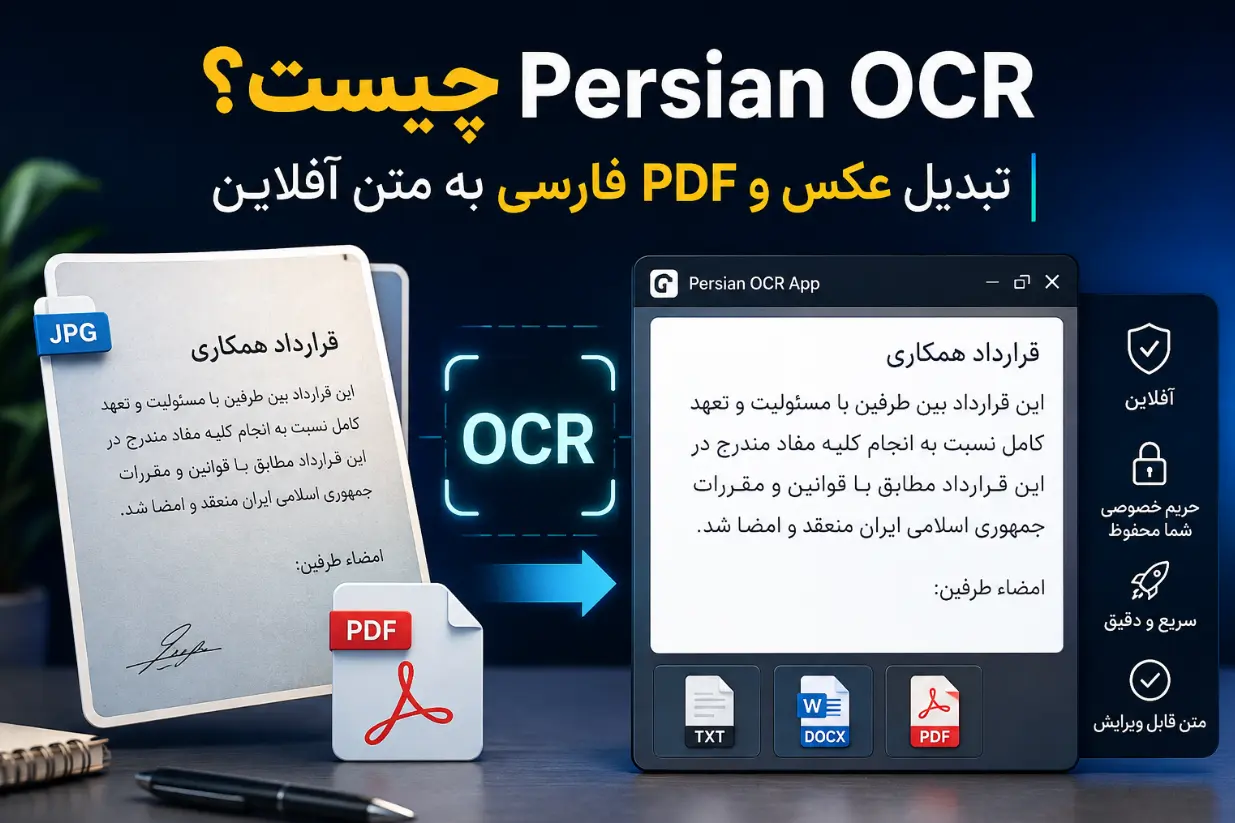
Persian OCR چیست؟ تبدیل عکس و PDF فارسی به متن بهصورت آفلاین
اگر تا امروز برای استخراج متن از یک تصویر، اسکن کتاب، فاکتور، قرارداد یا فایل PDF فارسی مجبور بودهاید متن را دستی تایپ کنید، ابزارهای Persian OCR میتوانند زمان زیادی برایتان ذخیره کنند. OCR یا تشخیص نوری کاراکتر، فناوریای است که نوشتههای داخل تصویر و سند اسکنشده را شناسایی میکند و آنها را به متن قابل ویرایش تبدیل میسازد.
اما OCR فارسی فقط «خواندن حروف» نیست. تفاوت شکل حروف فارسی و عربی، چسبندگی کلمات، نیمفاصله، اعداد فارسی، کیفیت پایین اسکن و چیدمان راستبهچپ باعث میشود بسیاری از ابزارهای عمومی، متن فارسی را با خطا استخراج کنند. Persian OCR App یک ابزار دسکتاپ متنباز است که با هدف تبدیل تصویر و PDF فارسی به متن، با تمرکز بر پردازش محلی و رابط کاربری مناسب فارسی طراحی شده است.
در این راهنما از ترفندا بررسی میکنیم Persian OCR چیست، چه کاربردی دارد، چگونه نصب میشود، چه فایلهایی را پشتیبانی میکند و هنگام تبدیل اسناد فارسی به متن باید به چه نکاتی توجه کنید.
Persian OCR چیست؟
Persian OCR به ابزارها و مدلهایی گفته میشود که برای تشخیص متن فارسی در تصویر، اسکن و PDF طراحی یا بهینه شدهاند. خروجی این فرایند میتواند یک فایل متنی ساده، سند Word یا PDF قابل جستوجو باشد. به زبان ساده، ابزار عکس نوشتهدار را میخواند و تلاش میکند آن را به متن واقعی تبدیل کند؛ متنی که بتوانید کپی، جستوجو، ویرایش یا در نرمافزارهای دیگر استفاده کنید.
برای نمونه، فرض کنید یک جزوه دانشگاهی، رسید خرید، صفحه اسکنشده کتاب یا قرارداد اداری دارید. این فایلها معمولاً فقط تصویر هستند و موتور جستوجو یا Word نمیتواند محتوای آنها را تشخیص دهد. با OCR، متنِ داخل فایل استخراج میشود و میتوانید آن را برای آرشیو، تولید محتوا، ورود داده، جستوجو در اسناد یا خلاصهسازی با هوش مصنوعی به کار ببرید.
معرفی Persian OCR App؛ ابزار آفلاین OCR فارسی
Persian OCR App یک پروژه متنباز برای ویندوز است که تبدیل تصویر و PDF فارسی به متن را بهصورت محلی انجام میدهد. یعنی پردازش فایلها روی رایانه شما انجام میشود و برای استفاده روزمره، لازم نیست تصویر سند را در یک وبسایت ناشناس آپلود کنید. این ویژگی برای اسناد دارای اطلاعات شخصی، فایلهای شرکت، قراردادها و مدارک اداری اهمیت بیشتری دارد.
این ابزار برای کاربرانی مناسب است که میخواهند بدون درگیری با نصب جداگانه پایتون یا تنظیمات پیچیده OCR، تصویر و PDF فارسی را به خروجی قابل ویرایش تبدیل کنند. طبق اطلاعات پروژه، امکان پردازش فایلهای تصویری، PDF، پوشههای حاوی چند فایل و خروجیگرفتن در قالبهای مختلف فراهم شده است.
مهمترین قابلیتهای Persian OCR App
- تبدیل تصویر فارسی به متن قابل کپی و ویرایش
- استخراج متن از فایلهای PDF اسکنشده
- پشتیبانی از فرمتهای رایج مانند PNG، JPG، JPEG و BMP
- خروجی گرفتن در قالب TXT، DOCX و PDF
- پردازش دستهای فایلها و پوشهها برای کارهای حجیم
- نمایش و پردازش مناسب متن راستبهچپ
- اصلاح برخی تفاوتهای رایج حروف عربی و فارسی، مانند
يوییاكوک - گزینههای بهبود تصویر مانند کاهش نویز، صافسازی و آمادهسازی تصویر پیش از OCR
- اجرای محلی برای کاهش نیاز به ارسال فایل به سرویسهای آنلاین
Persian OCR چه فایلهایی را تبدیل میکند؟
بیشتر کاربران این ابزار را برای تبدیل عکس سند به متن یا استخراج متن PDF فارسی به Word جستوجو میکنند. با این حال، نتیجه نهایی به نوع فایل وابسته است. یک PDF ممکن است متن واقعی داشته باشد یا فقط مجموعهای از تصاویر اسکنشده باشد. اگر PDF از ابتدا متن دیجیتال داشته باشد، شاید اصلاً به OCR نیاز نداشته باشید؛ اما اگر هر صفحه تصویری از کتاب یا سند باشد، OCR مرحله ضروری استخراج متن است.
| نوع فایل | کاربرد رایج | نیاز به OCR | نکته مهم |
|---|---|---|---|
| JPG / JPEG | عکس مدارک، تابلو، رسید و جزوه | بله | نور، زاویه و وضوح تصویر روی دقت اثر دارند. |
| PNG | اسکرینشات و تصاویر با کیفیت بالا | بله | برای نوشتههای ریز معمولاً انتخاب بهتری از JPEG است. |
| BMP | اسکنهای خام و بدون فشردهسازی | بله | حجم فایل میتواند زیاد باشد. |
| PDF اسکنشده | کتاب، قرارداد، پرونده و اسناد اداری | بله | هر صفحه مانند تصویر پردازش میشود. |
| PDF متنی | فایلهای خروجی Word یا نرمافزارهای اداری | معمولاً خیر | ابتدا امتحان کنید که متن PDF قابل انتخاب است یا نه. |
کاربردهای OCR فارسی در کارهای روزمره
۱. تبدیل PDF فارسی به Word
یکی از پرجستوجوترین کاربردها، تبدیل جزوه، کتاب یا قرارداد اسکنشده به فایل Word است. پس از استخراج متن، میتوانید آن را ویرایش، مرتب، خلاصه یا در یک سند جدید استفاده کنید. برای فایلهایی با جدول و چیدمان پیچیده، بهتر است خروجی را پیش از استفاده نهایی بازبینی کنید؛ زیرا OCR ممکن است ترتیب ستونها یا فاصلههای متن را دقیقاً مانند اصل بازسازی نکند.
۲. استخراج متن از عکس برای تولید محتوا
تصاویر قدیمی، اسکرینشاتها و پوسترهای حاوی متن گاهی تنها منبع یک محتوا هستند. با تبدیل عکس فارسی به متن میتوانید متن خام را سریعتر وارد وردپرس کنید، نقلقولها را بازیابی کنید یا از یک تصویر، پیشنویس اولیه مقاله بسازید. البته بهتر است متن استخراجشده را از نظر غلط املایی، نشانهگذاری و نیمفاصله ویرایش کنید.
۳. بایگانی اسناد اداری و مالی
شرکتها و کسبوکارهای کوچک میتوانند برای دیجیتالیکردن اسناد قدیمی، رسیدها، فرمها و مکاتبات از OCR استفاده کنند. مهمترین مزیت این کار، قابلجستوجو شدن آرشیو است. برای مثال، پس از تبدیل اسناد، یافتن نام یک مشتری، شماره فاکتور یا عبارت خاص بسیار سادهتر از جستوجو بین پوشههای تصویری خواهد بود.
۴. آمادهسازی فایل برای هوش مصنوعی
ابزارهای هوش مصنوعی معمولاً با متن بهتر از تصویر اسکنشده کار میکنند. بنابراین میتوانید ابتدا PDF یا تصویر فارسی را با OCR به متن تبدیل کنید و سپس آن را برای خلاصهسازی، دستهبندی، استخراج نکات مهم یا پرسشوپاسخ به ابزارهای AI بدهید. این روند برای دانشجویان، پژوهشگران، تولیدکنندگان محتوا و تیمهای اداری کاربردی است.
آموزش نصب Persian OCR در ویندوز
برای استفاده ساده، بهتر است برنامه را از صفحه رسمی انتشارهای پروژه در GitHub دریافت کنید. صفحه Release معمولاً فایلهای آماده دانلود، نسخههای جدید و توضیحات تغییرات را در اختیار میگذارد. پیش از نصب، نام فایل، نسخه و منبع دانلود را بررسی کنید.
- وارد صفحه رسمی انتشارهای Persian OCR App شوید.
- آخرین نسخه مناسب ویندوز را دانلود کنید.
- اگر فایل دانلودی فشرده است، آن را از حالت فشرده خارج کنید.
- فایل اجرایی برنامه را باز کنید.
- تصویر یا PDF فارسی موردنظر را از داخل برنامه انتخاب کنید.
- در صورت نیاز، حالت پردازش سریع یا دقیق را انتخاب کنید.
- فرایند OCR را اجرا کنید و خروجی را در قالب مناسب ذخیره کنید.
- متن نهایی را بازبینی و خطاهای احتمالی را اصلاح کنید.
نسخههای آماده این نوع برنامهها ممکن است از نظر حجم، روش اجرا و امکانات با هر بهروزرسانی تغییر کنند. به همین دلیل، صفحه انتشار رسمی پروژه معتبرترین محل برای دیدن نیازمندیها و نسخه فعلی است.
چطور با Persian OCR عکس فارسی را به متن تبدیل کنیم؟
مراحل کار ساده است، اما کیفیت ورودی نقش بسیار مهمی در خروجی دارد. ابتدا تصویر را انتخاب کنید. اگر تصویر کج، تار یا پر از سایه است، قبل از OCR تا حد امکان آن را اصلاح کنید. سپس زبان یا حالت مناسب فارسی را برگزینید، پردازش را آغاز کنید و خروجی را در فرمت دلخواه ذخیره کنید.
اگر فقط میخواهید متن را کپی کنید، خروجی TXT کافی است. اگر میخواهید متن را با حفظ نسبی ساختار و قابلیت ویرایش در اختیار داشته باشید، DOCX انتخاب مناسبتری است. PDF خروجی نیز برای آرشیو یا بهاشتراکگذاری سند قابل جستوجو مفید خواهد بود.
تفاوت حالت سریع و دقیق در OCR
برخی ابزارهای OCR حالتهای متفاوتی برای پردازش دارند. حالت سریع معمولاً زمان کمتری میگیرد و برای اسناد تمیز، عکسهای واضح و تعداد زیاد فایل مناسب است. در مقابل، حالت دقیق ممکن است پردازش بیشتری انجام دهد و برای متنهای ریز، اسکنهای نهچندان باکیفیت یا اسناد مهم انتخاب بهتری باشد. با این حال، دقیقتر بودن همیشه به معنای بیخطا بودن نیست.
| ویژگی | حالت سریع | حالت دقیق |
|---|---|---|
| سرعت پردازش | بیشتر | معمولاً کمتر |
| مناسب برای | عکسهای واضح و پردازش تعداد زیاد فایل | اسناد مهم و متنهای ریز یا دشوار |
| مصرف منابع | کمتر | ممکن است بیشتر باشد |
| بازبینی خروجی | ضروری | همچنان ضروری، بهویژه برای اسناد رسمی |
چگونه دقت تبدیل عکس فارسی به متن را افزایش دهیم؟
دقت OCR بیشتر از هر چیز به کیفیت فایل ورودی بستگی دارد. یک عکس روشن، صاف و با فونت خوانا معمولاً نتیجه بسیار بهتری از تصویر تار و کج میدهد. پیش از پردازش، این نکات را رعایت کنید:
- تصویر را در نور یکنواخت بگیرید تا سایه دست یا گوشی روی متن نیفتد.
- دوربین را تا حد ممکن موازی صفحه نگه دارید تا خطوط متن کج نشوند.
- برای متنهای کوچک، از رزولوشن بالاتر استفاده کنید.
- حاشیههای اضافی، پسزمینه شلوغ و اشیای اطراف متن را حذف کنید.
- در صورت امکان، تصویر را به سیاهوسفید یا کنتراست بالاتر تبدیل کنید.
- صفحههای چروک، براق یا خمیده کتاب را با دقت بیشتری اسکن کنید.
- برای متنهای مهم، خروجی را با نسخه اصلی خطبهخط مقایسه کنید.
آیا Persian OCR کاملاً آفلاین است؟
نسخه دسکتاپ Persian OCR App با رویکرد پردازش محلی معرفی شده است؛ یعنی عملیات تشخیص متن روی دستگاه انجام میشود. این موضوع میتواند برای حفظ حریم خصوصی مزیت مهمی باشد، اما پیش از استفاده از هر نرمافزار باید به نسخه برنامه، تنظیمات، مجوزهای دسترسی و منبع دانلود توجه کنید.
پردازش محلی بهمعنای امنیت مطلق نیست. امنیت فایلها به مواردی مانند سالمبودن دستگاه، استفاده از نسخه رسمی برنامه، بدافزار نداشتن سیستم، محل ذخیره خروجیها و شیوه اشتراکگذاری فایلها نیز وابسته است. برای قراردادها، مدارک هویتی یا اسناد بسیار حساس، همیشه سیاست امنیتی مجموعه خود را در نظر بگیرید.
مزایا و محدودیتهای Persian OCR
| مزایا | محدودیتها و نکات |
|---|---|
| مناسب برای متن فارسی و راستبهچپ | دقت خروجی به کیفیت اسکن و فونت وابسته است. |
| پردازش محلی و کاهش نیاز به آپلود آنلاین | امنیت نهایی به تنظیمات و سلامت سیستم شما هم وابسته است. |
| خروجیهای متنوع مانند TXT، DOCX و PDF | چیدمان جدولها و فرمهای پیچیده ممکن است دقیق بازسازی نشود. |
| پردازش دستهای برای فایلهای زیاد | فایلهای بسیار حجیم ممکن است زمان و منابع بیشتری نیاز داشته باشند. |
| متنباز بودن پروژه | پشتیبانی، بهروزرسانی و قابلیتها ممکن است با نسخههای جدید تغییر کنند. |
Persian OCR برای چه کسانی مناسب است؟
این ابزار فقط برای کاربران حرفهای نیست. دانشجویی که میخواهد جزوه اسکنشده را به متن تبدیل کند، نویسندهای که از تصاویر قدیمی متن استخراج میکند، حسابداری که رسیدها را بایگانی میکند، پژوهشگری که کتاب PDF اسکنشده دارد و کسبوکاری که میخواهد آرشیو کاغذی خود را قابل جستوجو کند، همگی میتوانند از OCR فارسی استفاده کنند.
برای مدیران سایت و تولیدکنندگان محتوا نیز OCR یک ابزار کمکی ارزشمند است. میتوان متن داخل اسکرینشاتهای قدیمی، اینفوگرافیکها یا اسناد تصویری را استخراج کرد و پس از ویرایش، آن را به محتوای قابل انتشار تبدیل نمود. فقط فراموش نکنید که استخراج متن بهمعنای مجاز بودن بازنشر آن نیست؛ حقوق نشر و مالکیت محتوا را رعایت کنید.
تفاوت Persian OCR با ابزارهای آنلاین تبدیل عکس به متن
سرویسهای آنلاین معمولاً سریع و سادهاند، اما در بسیاری از آنها باید فایل را روی سرور شخص ثالث بارگذاری کنید. این روش برای تصاویر عمومی شاید مسئله مهمی نباشد، اما برای اطلاعات حساس، اسناد مشتری، مدارک مالی یا قراردادها باید با احتیاط بیشتری عمل کرد.
در مقابل، ابزارهای دسکتاپ و آفلاین کنترل بیشتری روی فایلها میدهند و میتوانند بدون وابستگی دائمی به اینترنت استفاده شوند. با این حال، سرویسهای ابری گاهی از مدلهای پردازشی قدرتمندتری بهره میبرند و ممکن است برای بعضی زبانها یا اسناد پیچیده، نتایج متفاوتی داشته باشند. انتخاب نهایی به حریم خصوصی، کیفیت موردنیاز، سرعت، بودجه و نوع سند شما وابسته است.
سوالات متداول درباره Persian OCR
آیا Persian OCR رایگان است؟
Persian OCR App یک پروژه متنباز است و صفحه رسمی آن در GitHub منتشر شده است. با این حال، شرایط استفاده، فایلهای انتشار و امکانات هر نسخه را از صفحه رسمی پروژه بررسی کنید.
آیا میتوان PDF فارسی را با آن به Word تبدیل کرد؟
برای PDFهای اسکنشده، ابزار میتواند متن صفحات را استخراج کند و خروجی قابل ویرایش مانند DOCX ارائه دهد. کیفیت ساختار نهایی، بهویژه در جدولها و صفحات چندستونه، ممکن است به بازبینی نیاز داشته باشد.
چرا متن خروجی اشتباه دارد؟
عکس تار، نور کم، کجبودن صفحه، فونت غیرمعمول، وضوح پایین، وجود مهر و امضا روی متن و کیفیت نامناسب اسکن از دلایل رایج خطا هستند. با بهبود تصویر و استفاده از حالت دقیق، معمولاً میتوان نتیجه بهتری گرفت.
آیا برای استفاده از Persian OCR اینترنت لازم است؟
هدف نسخه دسکتاپ، پردازش محلی فایلها است. با این حال، برای دانلود برنامه، دریافت بهروزرسانی یا بررسی صفحه رسمی پروژه به اینترنت نیاز دارید.
آیا Persian OCR دستخط فارسی را تشخیص میدهد؟
تشخیص دستخط معمولاً از متن چاپی دشوارتر است و کیفیت آن به خوانایی دستخط، کیفیت تصویر و توانایی مدل OCR بستگی دارد. برای متنهای دستنویس مهم، روی خروجی OCR بدون بازبینی تکیه نکنید.
جمعبندی
Persian OCR App یک گزینه کاربردی برای تبدیل عکس و PDF فارسی به متن در ویندوز است؛ بهخصوص برای کاربرانی که پردازش محلی، خروجی قابل ویرایش و رابط فارسیمحور را ترجیح میدهند. این ابزار میتواند در دیجیتالیکردن آرشیوها، تبدیل اسناد، استخراج متن از تصویر و آمادهسازی محتوا برای ابزارهای هوش مصنوعی مفید باشد.
برای گرفتن بهترین نتیجه، همیشه از تصاویر باکیفیت استفاده کنید، فایل را از منبع رسمی دانلود کنید و خروجی را—بهویژه در اسناد رسمی، نامها، اعداد و اطلاعات مالی—بازبینی نمایید.
لینک رسمی پروژه: دانلود و مشاهده نسخههای Persian OCR App در GitHub